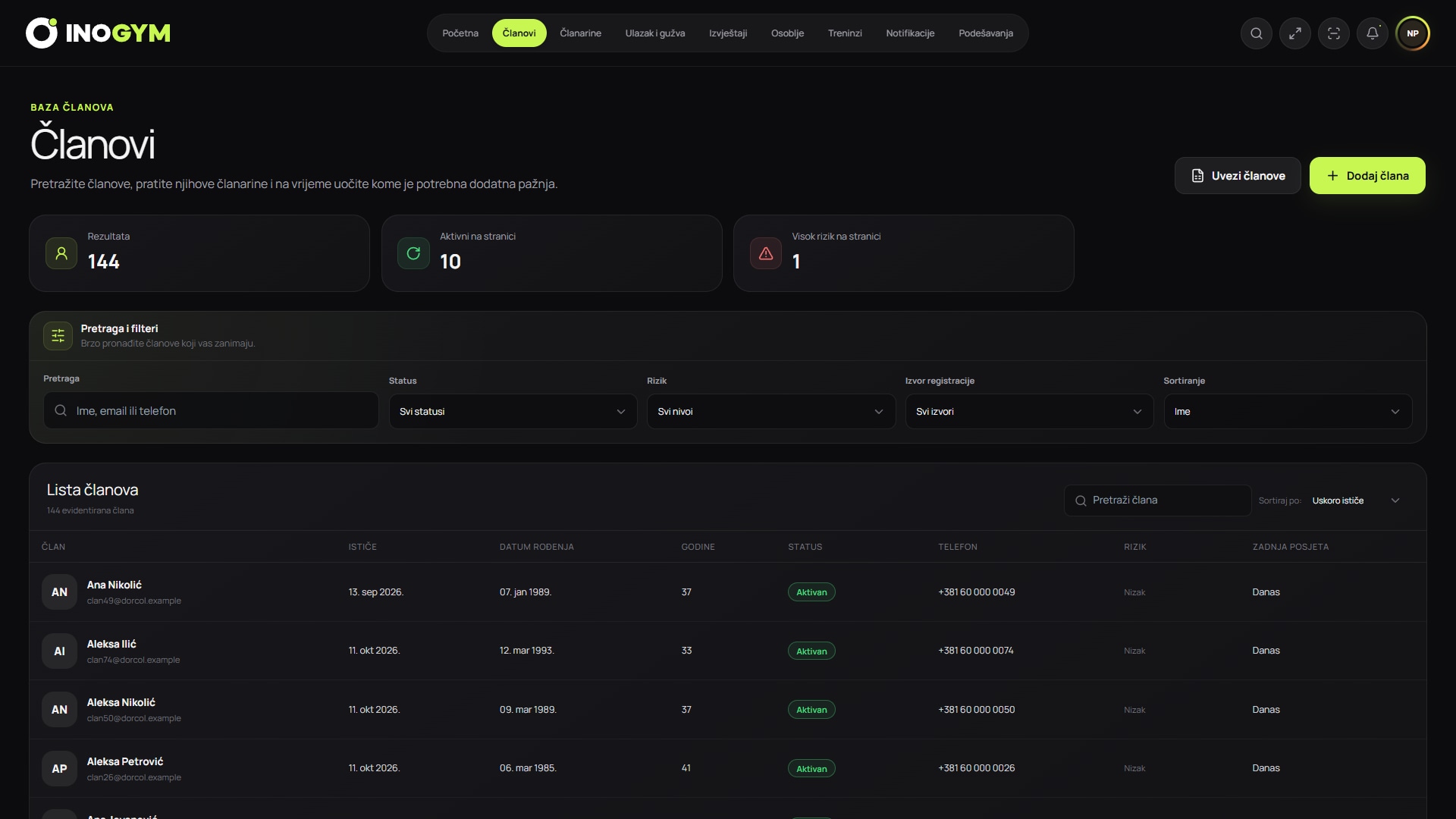
Сликите од екранот ја прикажуваат српската верзија на апликацијата.
1. Зачувајте ја табелата и одредете што пренесувате
Направете копија од постојната евиденција пред какви било измени. Договорете кој ги подготвува податоците и од кога новите промени се водат во InoGym. Така избегнувате две смени истовремено да го менуваат истиот член во различни табели.
Официјалниот шаблон на InoGym ги пренесува основните податоци на членот и овозможува додавање членарина преку активен пакет и почеток. Целосната историја на уплати, посетите и документите не се дел од овој Excel-увоз. Зачувајте ја старата евиденција за податоците што не ги пренесувате, според правилата на теретаната.
2. Подгответе ги трите задолжителни податоци
За секој член подгответе име и презиме, исправна е-пошта и датум на раѓање. Во листот „Članovi za uvoz“ едно лице зазема еден ред. Ако сте почетник во Excel, следете го посебниот водич за внес на првиот член и копирање постојна евиденција. Називите во датотеката остануваат на српски/босански на латиница.
- Пополнување на шаблонот: од првиот член до готовата датотека
- Како да ја копирате постојната евиденција
| Поле | Што да подготвите |
|---|---|
| Ime i prezime | Целосното име на членот, од 2 до 160 знаци |
| Исправна адреса што не се повторува во датотеката | |
| Datum rođenja | YYYY-MM-DD или DD.MM.YYYY, од 01.01.1900 до денес |
3. Поврзете ги членарините со пакетите
Пред прикачување поставете активни пакети во InoGym. Името и траењето на пакетот треба да одговараат на членарината што ја пренесувате. Без пакет членот се увезува без членарина; со пакет и празен почеток се користи тековниот датум. Проверете дали тоа одговара на вашата евиденција.
4. Проверете ги податоците пред прикачување
Споредете ја подготвената датотека со изворната евиденција и поминете ја завршната контролна листа. Зачувајте ја како .xlsx, со најмногу 20.000 редови и 10 MB. Дополнете ги задолжителните податоци пред увозот. Ако распоредот или податоците не се јасни, пишете на kontakt@inogym.net.
5. Прикачете ја датотеката, поврзете ги колоните и потврдете
Во панелот на InoGym отворете Членови → Увези членови („Članovi → Uvezi članove“ на српски) и изберете ја подготвената датотека. При поврзување на колоните проверете дали секоја води во соодветното поле. Потоа започнете ја проверката на податоците.
Прегледајте го резултатот од проверката пред потврдата. Дополнете ги редовите со грешки и повторно проверете ги или продолжете само со исправните редови. Самото прикачување не додава членови: увозот го завршувате со потврда.
6. Проверете го резултатот кај членовите
Споредете го резултатот од увозот со подготвената табела. Отворете неколку различни членови и проверете ги името, контактот, датумот на раѓање, пакетот и почетокот на членарината. Особено прегледајте ги редовите што претходно ги дополнувавте.
Ако увезовте само исправни редови, забележете кои останале за дополнување. Не претпоставувајте дека сите членови се пренесени само затоа што дел од датотеката успешно се увезол. Пред поголем увоз можете да ја запознаете постапката со неколку членови во бесплатниот пробен период.
7. Договорете ја секојдневната работа
Покажете ѝ на рецепцијата каде да наоѓа членови, да проверува членарини и да внесува нови податоци. Одредете една евиденција за понатамошна работа за исправките да не останат само во старата табела.
Забележете ги датумот на пренос, резултатот од проверката и членовите чии податоци уште треба да се дополнат. Ограничете го пристапот до стариот фајл и привремените копии на лицата на кои им се потребни и чувајте ги според правилата на теретаната.