
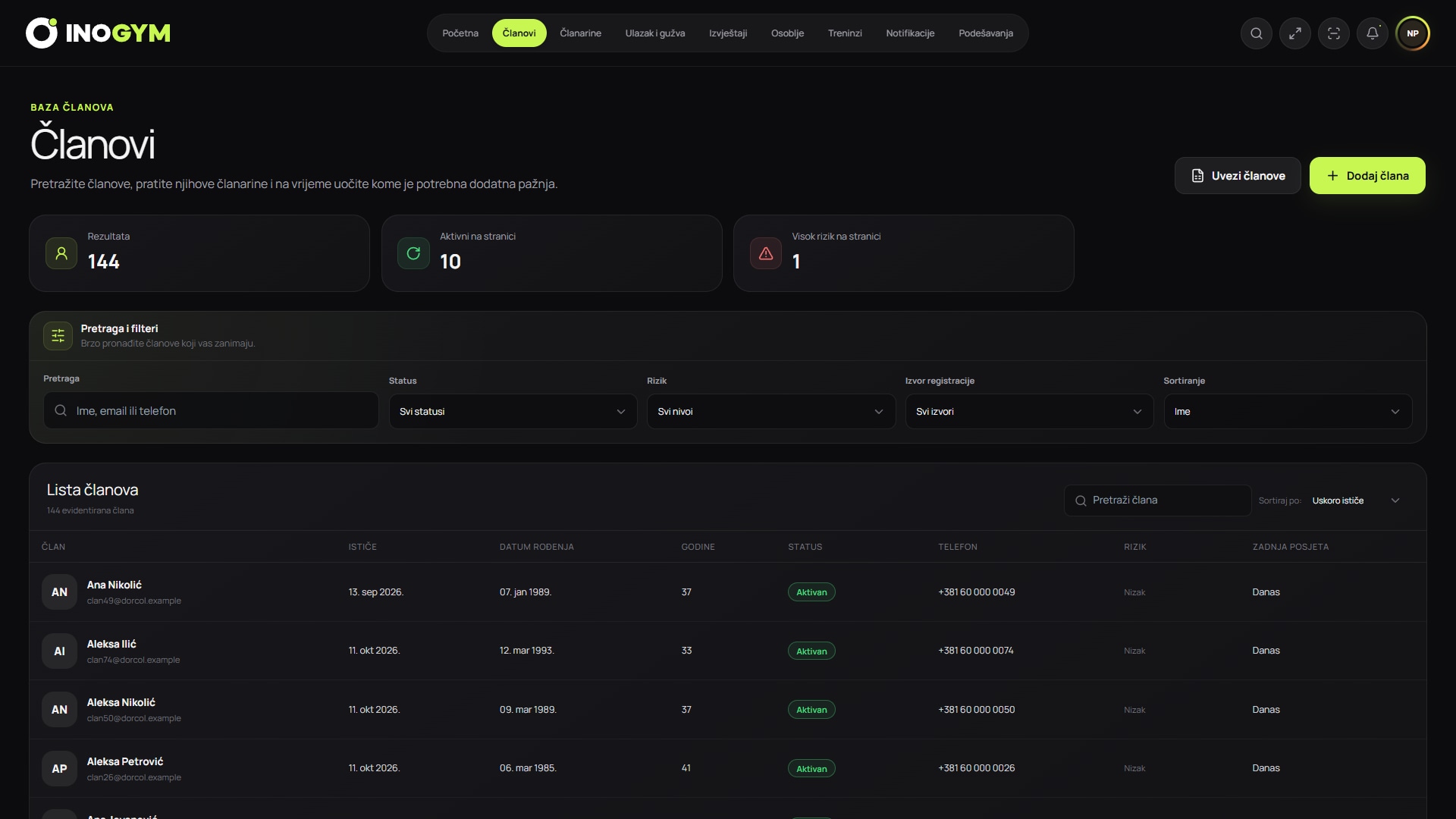
Snimci ekrana prikazuju srpsku verziju aplikacije.
1. Spremite tablicu i odredite što prenosite
Napravite kopiju postojeće evidencije prije bilo kakvih izmjena. Dogovorite tko priprema podatke i od kojeg trenutka se nove promjene vode u InoGym-u. Tako izbjegavate da dvije smjene istog člana istovremeno mijenjaju u različitim tablicama.
Službeni InoGym predložak prenosi osnovne podatke člana i omogućava dodavanje članarine preko aktivnog paketa i početka članarine. Kompletna povijest uplata, dolazaka i dokumenti nisu dio ovog Excel uvoza. Staru evidenciju spremite za podatke koje ne prenosite, prema pravilima vaše teretane.
2. Pripremite tri obvezna podatka
Za svakog člana pripremite ime i prezime, ispravan email i datum rođenja. U listu „Članovi za uvoz“ jedna osoba zauzima jedan red. Ako tek počinjete raditi u Excelu, pratite zaseban vodič za unos prvog člana i kopiranje postojeće evidencije.
| Polje | Što pripremiti |
|---|---|
| Ime i prezime | Puno ime člana, od 2 do 160 znakova |
| Ispravna adresa koja se ne ponavlja u datoteci | |
| Datum rođenja | YYYY-MM-DD ili DD.MM.YYYY, od 01.01.1900. do danas |
3. Povežite članarine sa paketima
Prije učitavanja podesite aktivne pakete u InoGym-u. Naziv i trajanje paketa treba da odgovaraju članarini koju prenosite. Bez paketa član se uvozi bez članarine; uz paket i prazan početak koristi se današnji datum. Provjerite da to odgovara vašoj evidenciji.
4. Provjerite podatke prije učitavanja
Usporedite pripremljenu datoteku sa izvornom evidencijom i prođite završnu kontrolnu listu. Datoteka treba biti spremljena kao .xlsx, sa najviše 20.000 redova i 10 MB. Nedostajuće obvezne podatke dopunite prije uvoza. Ako raspored ili podaci nisu jasni, javite se na kontakt@inogym.net.
5. Učitajte datoteku, povežite kolone i potvrdite
Otvorite Članovi → Uvezi članove u InoGym panelu i odaberite pripremljenu datoteku. Na koraku povezivanja kolona provjerite da svaka kolona vodi u odgovarajuće polje. Zatim pokrenite provjeru podataka.
Pogledajte rezultat provjere prije potvrde. Redove s greškama dopunite i ponovo provjerite ili nastavite samo s ispravnim redovima. Samo učitavanje datoteke još ne dodaje članove: uvoz završavate potvrdom.
6. Provjerite rezultat na članovima
Usporedite rezultat uvoza s pripremljenom tabelom. Otvorite nekoliko različitih članova i provjerite ime, kontakt, datum rođenja, paket i početak članarine. Posebno pogledajte redove koje ste ranije dopunjavali.
Ako ste uvezli samo ispravne redove, zabilježite koji su ostali za dopunu. Nemojte pretpostaviti da su svi članovi preneseni samo zato što je dio datoteke uspješno uvezen. Prije većeg uvoza postupak možete upoznati na nekoliko članova tijekom besplatnog probnog razdoblja.
7. Dogovorite svakodnevni rad
Recepciji pokažite gdje pronalazi člana, provjerava članarinu i unosi nove podatke. Odredite jednu evidenciju za nastavak rada kako ispravke ne bi ostale samo u staroj tabeli.
Zabilježite datum prijenosa, rezultat provjere i članove čije podatke još treba dopuniti. Pristup starom datoteci i privremenim kopijama ograničite na osobe kojima su potrebni i čuvajte ih prema pravilima teretane.